


ฉันได้ยินเรื่องของ Glide มาสักพักแล้ว คำสัญญาในการ เปลี่ยนสเปรดชีตธรรมดาให้เป็นแอปที่ใช้งานได้จริง โดยไม่ต้องเขียนโค้ดแม้แต่บรรทัดเดียว ฟังดูดีเกินจริงไปหน่อย
นั่นคือคำกล่าวอ้างที่ค่อนข้างกล้าหาญ และฉันอยากรู้ว่ามันใช้งานได้ดีแค่ไหนในทางปฏิบัติจริง
ในรีวิว Glide App Builder นี้ ฉันจะแชร์ประสบการณ์ใช้งานจริงตั้งแต่การสมัครจนถึงการเผยแพร่ เมื่อจบแล้ว คุณจะเข้าใจอย่างชัดเจนว่า Glide ทำอะไรได้บ้างและทำอะไรไม่ได้ และเหมาะกับความต้องการของคุณหรือไม่

Glide App Builder คืออะไร?
Glide คือแพลตฟอร์มสร้างแอปแบบไม่ต้องเขียนโค้ด ที่ช่วยให้คุณเปลี่ยนข้อมูลในสเปรดชีตให้เป็นแอปธุรกิจที่สวยงามและใช้งานได้จริง โดยไม่ต้องเขียนโค้ดเลยสักบรรทัด แทนที่จะเริ่มจากศูนย์ คุณเพียงเชื่อมต่อกับสเปรดชีตอย่าง Google Sheets, Excel หรือ Glide Tables ของตัวเอง แล้วแพลตฟอร์มจะสร้างแอปที่ใช้งานได้ทันที
จากนั้นคุณสามารถปรับแต่งเลย์เอาต์ เพิ่มคอมโพเนนต์เช่นฟอร์มหรือชาร์ต และตั้งค่าอัตโนมัติเพื่อลดงานที่ทำซ้ำ ๆ
ใครคือกลุ่มเป้าหมาย?
Glide ตอบโจทย์หลักในการเปลี่ยนข้อมูลจากสเปรดชีตและฐานข้อมูลให้เป็นเว็บแอปและโมบายแอปที่ใช้งานได้อย่างรวดเร็ว
ต่อไปนี้คือภาพรวมผู้ใช้ที่เหมาะกับ Glide:
- ผู้ประกอบการและทีมเล็ก – เหมาะสำหรับการปล่อย MVP หรือเครื่องมือภายในองค์กรอย่างรวดเร็วโดยไม่ต้องเสียเวลาและงบประมาณจากการพัฒนาปกติ
- ทีมปฏิบัติการและภาคสนาม – สร้างแอปจัดการสินค้าคงคลัง ติดตามโครงการ ปรับปรุงโลจิสติกส์ หรือให้ผู้ทำงานภาคสนามเข้าถึงข้อมูลผ่านมือถือ
- สตาร์ทอัพและธุรกิจขนาดเล็ก – ทางเลือกที่ประหยัดในการแทนที่สเปรดชีตที่อึดอัดด้วยแอปที่มืออาชีพและปรับขนาดตามธุรกิจได้
- เอเจนซีและฟรีแลนซ์ – ส่งมอบแอปเฉพาะลูกค้าโดยใช้เทมเพลต, ฟีเจอร์ AI, และตัวเชื่อมต่อหลากหลาย
ข้อดีและข้อเสียของ Glide App Builder
- AI agent ช่วยในการสร้างแอป
- มีการเชื่อมต่อหลากหลาย
- มีการจัดรูปแบบตามเงื่อนไขและตัวกรองในตัว
- ตัวเลือกความปลอดภัยและการยืนยันตัวตน
- รองรับการทำงานร่วมกันในทีม
- ความโปร่งใสด้านการใช้งานและการเรียกเก็บเงิน
- ความสามารถออฟไลน์จำกัด
- ฟีเจอร์ขั้นสูงต้องใช้แผนชำระเงิน
- ไม่สามารถเผยแพร่เป็นแอปบน App Store โดยตรง
- บางการตั้งค่าซ่อนอยู่หรือต้องคลิกหลายขั้นตอน
- AI agent มีข้อจำกัดในการพรีวิว
ฟีเจอร์ของ Glide App Builder
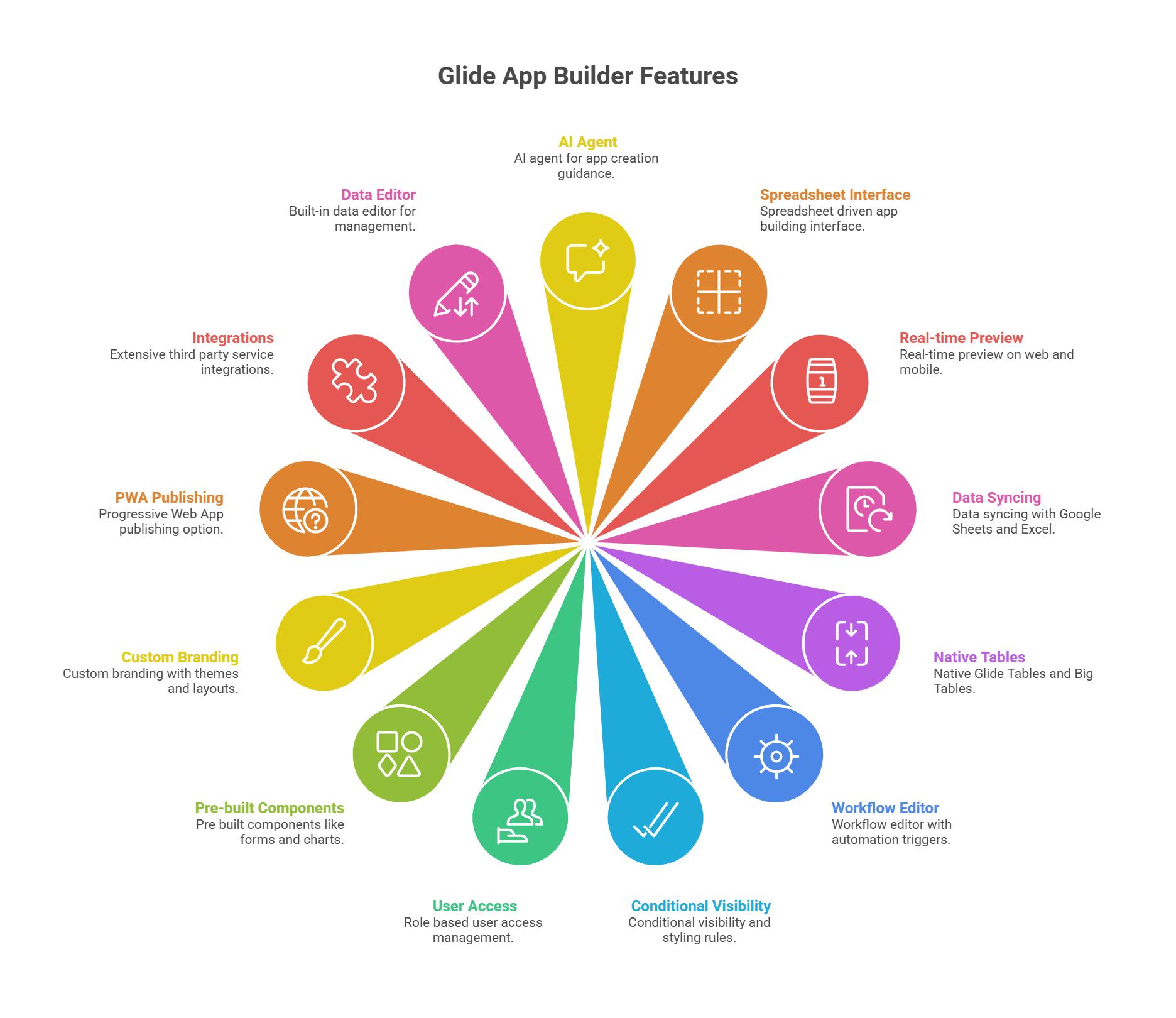
- AI agent สำหรับแนะนำการสร้างแอป
- อินเทอร์เฟซสร้างแอปโดยใช้สเปรดชีต
- พรีวิวเรียลไทม์บนเว็บและมือถือ
- ซิงก์ข้อมูลกับ Google Sheets และ Excel
- Glide Tables และ Big Tables ในตัว
- ตัวแก้ไขเวิร์กโฟลว์พร้อมทริกเกอร์อัตโนมัติ
- กฎแสดงผลและจัดรูปแบบตามเงื่อนไข
- จัดการสิทธิ์เข้าถึงตามบทบาท
- คอมโพเนนต์สำเร็จรูป เช่น ฟอร์มและแผนภูมิ
- ปรับแบรนด์ด้วยธีมและเลย์เอาต์
- ตัวเลือกเผยแพร่เป็น Progressive Web App
- การเชื่อมต่อกับบริการภายนอกมากมาย
- ตัวแก้ไขข้อมูลในตัวเพื่อจัดการข้อมูล
ประสบการณ์ใช้งานจริงกับ Glide AI App Builder: คู่มือทีละขั้นตอน
จะบอกว่าซอฟต์แวร์แก้ไขปัญหาที่ยิ่งใหญ่ที่สุดของมนุษย์ได้ง่าย ๆ แต่ในบางครั้งมันก็ไม่ได้ง่ายอย่างที่คิด
เพื่อทดลองว่า Glide เข้าถึงผู้เริ่มต้นและนักพัฒนามืออาชีพอย่างไร ฉันจึงตัดสินใจสมัครใช้งานและทดสอบดู
มาดูกันว่าผลลัพธ์จะเป็นอย่างไร
เริ่มต้น & สมัครใช้งาน
ฉันเริ่มที่หน้าแรกของ glideapps.com ซึ่งต้อนรับด้วยคำสัญญาอันชัดเจน: “สร้างแอปธุรกิจขับเคลื่อนด้วย AI ที่เชื่อมต่อข้อมูลและเครื่องมือ ปรับงานแมนนวลอัตโนมัติ และขยายได้ตามการเติบโตของคุณ ไม่ต้องเขียนโค้ด”
ทันทีฉันเห็นตัวเลือกสองอย่าง—อธิบายแอปที่ต้องการสร้าง หรืออัปโหลดสเปรดชีต การเชิญชวนให้ เริ่มสร้าง ทำให้รู้สึกต้อนรับมาก

ฉันคลิก ‘Start for free’ ที่มุมบนขวา แล้วถูกพาไปยังหน้าสมัครใช้งาน Glide ให้ฉันเลือกใช้ Google หรืออีเมลธรรมดา ฉันเลือกอีเมล กรอกอีเมลแล้วคลิก ‘Sign up with Email’ ไม่ต้องใช้บัตรเครดิต
วงกลมหมุนแสดงว่ากำลังประมวลผล และไม่กี่วินาทีต่อมา ฉันก็เข้ามาใน แดชบอร์ดของ Glide ได้ทันที นี่คือจุดที่ฉันมักจะหยุดในรีวิว เพราะแดชบอร์ดจะกำหนดโทนของการใช้งานต่อไป

ใน แถบด้านซ้าย ฉันเห็นตัวเลือกเช่น Apps, Members, Usage, Billing, Templates, Settings พร้อมปุ่ม Upgrade ที่ชัดเจน แถบนี้บอกชัดว่า Glide ถูกออกแบบมาสำหรับทีม พร้อมฟีเจอร์การทำงานร่วมกันและการจัดการบัญชี
ใน พื้นที่หลัก แอปที่มีอยู่จะแสดงเป็นการ์ดขนาดใหญ่ มีการ์ด “New app” สัญลักษณ์บวก ทำให้เริ่มต้นได้ง่าย พร้อมแอปอื่น ๆ เช่น Inventory Flow และ App ฉันชอบความเป็นภาพแบบนี้ มันดูเหมือนแดชบอร์ดโปรเจกต์ ไม่ใช่แบ็กเอนด์เทคนิค
ด้านล่างมี “Introduction to Glide” ส่วนแนะนำ พร้อมวิดีโอสั้น ๆ (Getting Started, Data to Layout, The Data Editor, Workflows) เรียกได้ว่าเป็นทัชที่ฉลาด แทนที่จะบังคับให้ค้นหาด้วยตนเอง Glide นำการฝึกสอนขึ้นมาให้เห็นตรงที่คุณต้องใช้
ที่ด้านล่างสุดมี กล่องแชต กับ AI agent ถามว่า “คุณต้องการสร้างอะไร?” และให้แนบสเปรดชีตได้ทันที ตอกย้ำธรรมชาติการขับเคลื่อนด้วยสเปรดชีตของ Glide และกระตุ้นให้ฉันลงมือทำทันที
โดยรวมแล้ว ความประทับใจแดชบอร์ดเป็นบวก มันดูทันสมัย เรียบง่าย และเน้นธุรกิจ แตกต่างจากเครื่องมือ no-code บางตัวที่ทำให้คุณสับสนกับเมนูและวิดเจ็ตมากมาย Glide รักษาความเรียบง่าย: สร้างแอปใหม่ เลือกเทมเพลต หรือจัดการทีม สำหรับผู้เริ่มต้น การออกแบบนี้ช่วยลดอุปสรรคในการเริ่มต้นอย่างมาก
สร้างแอปแรกของฉันด้วย Glide App Builder
ต่อมาหลังการสมัคร ฉันอยากรู้ว่าการสร้างแอปจริงจังใน Glide จะง่าย ตรงไปตรงมาขนาดไหน จึงเลือกทดสอบทีละขั้นตอน ตั้งแต่หน้าว่างจนเป็นแอปใช้งานได้
บนแดชบอร์ด ฉันเห็นการ์ด “New app” พร้อมไอคอนบวก แล้วคลิกมัน Glide เปิดหน้าต่างโมดัลถามว่าต้องการเริ่มอย่างไร
โมดัลมีสองตัวเลือกชัดเจน:
- Start from a template (เช่น Basic App, Portal, หรือ Blank)
- Start with data (Google Sheets, Airtable, Excel Online, หรือฐานข้อมูลอย่าง PostgreSQL, MySQL, SQL Server ซึ่งรุ่นหลังเป็น Enterprise)

นี่คือการออกแบบที่ชาญฉลาด ผู้เริ่มต้นสามารถใช้เทมเพลต ขณะที่ผู้ใช้ธุรกิจมีข้อมูลจริงเชื่อมต่อฐานข้อมูลได้ สำหรับฉัน ฉันอยากดูว่า AI Agent ของ Glide ทำอะไรได้บ้าง จึงเลือกเทมเพลต Blank แล้วคลิก Create app
หลังจากแอนิเมชันโหลดสั้น ๆ (สามแท่งแนวตั้งกระพริบ) Glide ก็พาฉันเข้าสู่ อินเทอร์เฟซตัวสร้างแอป
ที่ แถบด้านซ้าย เห็นชื่อทีมฉัน (My Team – Free) และเมนู Apps, Folders, Usage, Templates, Settings ส่วน แผงหลัก เป็นพรีวิวโทรศัพท์ที่ช่องว่างสีเขียวพร้อมข้อความ: “No screens yet. Create a screen to see it appear here.”

ด้านขวาเป็น หน้าต่างแชต AI Agent เปิดทันที ทักว่า: “Hi, ready to build your app in Glide today?” พร้อมคีย์ลัดให้คลิกอย่าง “Build a client portal app” หรือ “Import my data.” นี่คือกลยุทธ์ที่ดี Glide ไม่ปล่อยให้ฉันว่างเปล่า แต่กระตุ้นฉันด้วยคำแนะนำ
ถึงเวลาทดสอบจริง ฉันพิมพ์คำสั่งลงใน AI Agent:
“Build me an Inventory Management App using my spreadsheet. Display items with columns: Item Name, Category, Quantity, Reorder Level, Unit Price, Supplier, Location, Last Updated, SKU, Status, and Notes.
Add a dashboard with charts to show total stock value, items low in stock, and stock by category. Create a form for adding and updating items.
Highlight items where Quantity < Reorder Level with a warning. Include filters so users can view inventory by Location, Category, or Supplier. Add role-based access: admins can edit everything, while regular users can only view.
Make the app responsive on desktop and mobile. Add AI to auto-generate notes when stock is low or when an item is trending in demand.”
ทันทีที่ส่ง Agent ตอบว่า: “Here’s my plan to build your Inventory Management App in Glide.” แล้วระบุขั้นตอน:
- ตั้งค่าบรานดิ้ง
- สร้างตาราง Inventory พร้อมคอลัมน์
- เพิ่มหน้าจอ
- ตั้งค่าตัวกรองและกฎการเข้าถึง
- เสริมด้วยการสร้างโน้ตอัตโนมัติด้วย AI
จากนั้นถามว่า “Do you want to import your spreadsheet, or should I use sample data for now?”
นี่คือความน่าทึ่ง ไม่เพียงเข้าใจคำสั่งยาว ๆ แต่ยังสรุปเป็นแผนงานอย่างเป็นระบบ

สำหรับรีวิวนี้ ฉันเลือก “Use sample data for now” Agent เริ่ม “คิด” แล้วมีเครื่องหมายถูกปรากฏทีละข้อ:
- อัปเดตบรานดิ้ง
- สร้างตาราง Inventory
- สร้างหน้ารายการสินค้า
โครงสร้างฟีเจอร์หลักของแอปใน Glide
ที่ พรีวิวโทรศัพท์ หัวแถบแอปเปลี่ยนเป็นสีฟ้า และมี Inventory screen ใหม่ปรากฏ รายการสินค้าต่าง ๆ (Smartwatch, Fitness Tracker, Smart TV ฯลฯ) พร้อมรูปภาพ หมวดหมู่ และปุ่ม Add ที่ด้านบน มีแถบค้นหามาด้วย
ประสบการณ์เหมือนมีเวทมนตร์ แอปถูกสร้างทีละฟีลด์ตรงหน้าฉัน
ต่อมา Glide เพิ่มแท็บ Dashboard ในแถบนำทางล่าง ใช้ไอคอนแผนภูมิ เมื่อคลิกเข้าไปเห็นตารางรายการสินค้า—ชื่อสินค้า หมวดหมู่ ปริมาณ—แม้จะยังไม่ใช่แผนภูมิเต็มรูปแบบ (AI บอกว่าต้องแก้ไขเอง) แต่ก็เป็นจุดเริ่มต้นที่ดี
ฉันเปิดเมนูแฮมเบอร์เกอร์ที่มุมบนซ้ายในพรีวิว เห็นรายการหน้าต่าง ๆ—Items, Inventory, Dashboard, User Profile—และอีเมลฉันในฐานะ admin นี่ให้ความรู้สึกมืออาชีพทันที

จากรายการ Inventory ฉันคลิก “Smart TV” หน้ารายละเอียดสินค้าเปิดขึ้น แสดง:
- รูปสินค้าใหญ่
- ฟิลด์สำหรับ Item Name, Category, SKU, Status, Quantity, Reorder Level, Unit Price, Location, Last Updated
- ปุ่มดำเนินการ Edit Item และ Update Stock

นี่คือความน่าประทับใจ Glide สร้างมุมมองรายการอย่างละเอียดพร้อมแก้ไขได้เต็มรูปแบบ สถานะ “Low Stock” ยังถูกเน้นเป็นสีแดงตามค่าเริ่มต้น ทำให้มั่นใจว่ากฎจัดรูปแบบตามเงื่อนไขทำงาน
กลับมาที่ตัวแก้ไข ฉันสลับไปที่แท็บ Layout เลือกดูวิธีแสดงข้อมูล: List, Table, Cards, Calendar, Kanban และอื่น ๆ ฉันทดลอง Table view ที่โชว์คอลัมน์ทั้งหมดในกริด แล้วสลับกลับเป็น List view เพราะดูสะอาดตาบนมือถือ

Glide ยังตั้งค่าตัวกรองตามที่ขอไว้ให้แล้ว ใน Options panel เห็น “Filter by Location, Category, Supplier” ทำงานทันที เมื่อพรีวิวสามารถกรองสินค้าแบบเรียลไทม์—ประหยัดเวลาอย่างมาก
ตามคำแนะนำ AI ฉันเลื่อนลงในการตั้งค่า Layout จนเจอ Conditional Styling ตั้งกฎ: “ถ้า Quantity < Reorder Level ให้เน้นแถวเป็นสีแดงและเพิ่มไอคอนเตือน” ทันที สินค้าคงคลังเหลือน้อยจะเด่นในพรีวิว รายละเอียดเล็ก ๆ นี้ทำให้แอปดูเป็นมืออาชีพพร้อมใช้ผลิตจริง
จากนั้นฉันทดสอบฟอร์ม คลิกปุ่ม Add ในหน้าจอ Inventory ฟอร์มเด้งขึ้นมาโดยอัตโนมัติ มีฟิลด์จากตาราง: Item Name, Category, Quantity, Unit Price, Supplier, Location, Status, SKU และ Notes
ที่ด้านล่างของฟอร์มมีปุ่ม Cancel และ Submit เมื่อกด Submit ไอเท็มจะบันทึกกลับไปที่ตาราง Inventory แบบเรียลไทม์ ซิงก์ได้ทันที แถวใหม่ปรากฏในแท็บ Data ทันที
แต่ Glide ยังทำได้มากกว่าการบันทึก ในแผงด้านขวาฉันเห็นส่วน “On Submit” ตั้งค่าเริ่มต้นเป็น Show notification แต่คลิกดูมีตัวเลือกทรงพลังอีกมาก:
- Workflows for Inventory – ทริกเกอร์อัตโนมัติ เช่น อัปเดตหลายตาราง
- Flow – สร้างกระบวนการหลายขั้นตอน
- Data – อัปเดต ลบ หรือจัดการแถว
- Interaction – นำทางไปยังหน้าจออื่น แสดงหน้าความสำเร็จ ฯลฯ
- Communication – ส่งอีเมล Slack หรือ SMS เมื่อฟอร์มส่ง
- AI – สร้างข้อความ วิเคราะห์อินพุต หรือเสริมข้อมูลก่อนบันทึก
- Integrations – เชื่อมต่อกับบริการภายนอก เช่น Stripe, DocuSign, Zapier

นี่คือสิ่งที่ทำให้ประทับใจ แทนที่ฟอร์มจะเป็นแค่การเพิ่มแถว Glide เปลี่ยนให้เป็น จุดทริกเกอร์ สำหรับเวิร์กโฟลว์ การแจ้งเตือน และแม้แต่การทำงานด้วย AI
ตัวอย่างเช่น ฉันสามารถตั้งค่าให้เมื่อปริมาณต่ำกว่าจุดสั่งซื้อ Glide จะส่งการแจ้งเตือนผ่าน Slack หรือสร้างคำขอสั่งซื้ออัตโนมัติด้วย AI ได้
ประสบการณ์ราบรื่น เป็นมิตร และดูเป็นมืออาชีพ ฉันไม่ต้องตั้งค่าทุกฟิลด์เอง ระบบจับคู่อัจฉริยะให้แล้ว แต่ก็ยังมีความยืดหยุ่นให้ขยายฟอร์มด้วยตรรกะตามเงื่อนไข รูปแบบ และเวิร์กโฟลว์หลังส่ง
สลับไปแท็บ Data ยืนยันว่า Glide สร้างตารางสเปรดชีตพร้อมคอลัมน์จากพรอมท์ มีข้อมูลตัวอย่างสิบแถวให้ทดสอบ ข้าง ๆ “Inventory” มี Users table ที่ลงอีเมลฉันในบทบาท “Admin” มาแล้ว ยืนยันว่าการอนุญาตตามบทบาทตั้งค่าไว้โดยอัตโนมัติ

ใน Settings tab ฉันทดลอง Appearance ปรับสีสำเนียง แอพพรีวิวเปลี่ยนทันที—เขียว เทา ม่วง—ทุกครั้งที่เปลี่ยนสะท้อนแบบเรียลไทม์
ฉันทดสอบ Sign-in screen เห็นหน้าล็อกอินแบรนด์พร้อมตัวเลือกอีเมลและ Google sign-in ดูเนี๊ยบ ไม่ใช่เพจทั่วไปที่ดูเป็นเบต้
ปรับแต่งดีไซน์และเลย์เอาต์
แม้ไม่ต้องปรับแต่งใดมาก แอปก็ดูเหมือนพร้อมใช้สำหรับธุรกิจ จุดเริ่มต้นนี้ช่วยลดความกังวลเมื่อเจอหน้าว่างเปล่าในหลายเครื่องมือ no-code
แท็บ Layout
ความสนุกจริง ๆ เริ่มเมื่อฉันเข้าไปที่ Layout tab บนแถบด้านซ้าย เลือกคอลเลกชันรายการ แล้วแผงด้านขวาจะแสดงสไตล์ที่ใช้ได้: List, Table, Card, Data Grid, Checklist, Calendar, Kanban
ตามค่าเริ่มต้นเป็น List view เปลี่ยนเป็น Table view จัดข้อมูลเป็นตารางพร้อมหัวคอลัมน์—Item Name, Category, Quantity ฯลฯ เหมาะสำหรับวิเคราะห์ แล้วสลับกลับเป็น List view เพื่อความสวยบนมือถือ การอัปเดตเรียลไทม์ในพรีวิวไร้รอยต่อ ฉันเห็นตัวเองใช้ Cards สำหรับไดเรกทอรีลูกค้า Kanban สำหรับงาน และ Calendar สำหรับกำหนดการ—ทั้งหมดโดยไม่ต้องโค้ด

ตรรกะตามเงื่อนไขในการดีไซน์
ต่อไป ฉันทดสอบ conditional logic for design ใต้ Options เพิ่มกฎมองเห็นเพื่อแสดงเฉพาะสินค้าที่ reorder level เท่ากับ 10 พรีวิวอัปเดตทันที ซ่อนรายการอื่น ๆ

มีข้อความเตือนให้ฉันรับรู้ว่า การซ่อนไม่ใช่ฟีเจอร์ด้านความปลอดภัย ซึ่งฉันชื่นชมเพราะช่วยให้ผู้เริ่มต้นเรียนรู้แนวทางปฏิบัติที่ถูกต้อง
แท็บ Conditional Styling
ฉันยังสำรวจ Conditional Styling ในส่วน Design ตั้งกฎ: ถ้า Quantity < Reorder Level ให้เน้นแถวสีแดงและเพิ่มไอคอนเตือน สินค้าคงคลังต่ำจะเด่นในรายการทันที สำหรับแอปจัดการคลัง นี่คือฟีเจอร์ช่วยให้มองปัญหาได้ชัดเจน
ฉันคลิกไอคอน + ข้าง Components Glide เปิดไลบรารีหมวด Text, Media, Data Entry, Collections, Special
คอมโพเนนต์ Chat
ฉันลาก Chat component ลงในหน้าจอ Inventory แล้วข้อความตัวอย่างปรากฏทันที ต่อมาลบออกด้วยคลิกเดียวเมื่อไม่จำเป็น ความโมดูลาร์แบบลากวางช่วยให้ทดลองเลย์เอาต์ได้ไม่ติดขัด

การตั้งค่า Appearance
จากนั้นฉันไปที่ Settings → Appearance ศูนย์รวมแบรนด์ดิ้ง ปรับ Accent Color จากสีฟ้าเป็นเทาแล้วเป็นม่วง ทุกครั้งที่เปลี่ยน พรีวิวโทรศัพท์อัปเดตทันที
ฉันยังเลือกธีม Light, Dark, Auto ปรับเลย์เอาต์ (นำทางด้านบน vs ด้านข้าง) และเลือกความกว้างเนื้อหา แม้จะไม่มีการควบคุม CSS อย่างละเอียด แต่ก็เพียงพอให้แอปดูสวยในไม่กี่นาที

การตั้งค่า Dashboard
สุดท้ายฉันปรับแต่ง Dashboard screen แยกต่างหาก เริ่มเป็นรายการ จึงเปลี่ยนเป็น Table view ให้ดูเป็นเชิงวิเคราะห์ ความสามารถปรับดีไซน์แต่ละหน้าชัดเจน—การ์ดที่หนึ่ง ตารางที่สอง—สำคัญสำหรับแอปธุรกิจที่แต่ละเวิร์กโฟลว์ต้องการมุมมองแตกต่างกัน
เมื่อเทียบกับการเขียนโค้ดมือ แม้อาจเสียการควบคุมเรื่องฟอนต์ ระยะห่าง และแอนิเมชัน แต่แลกกับความเร็ว ในไม่กี่นาทีฉันปรับให้ดีไซน์เริ่มต้นของ AI ดูเป็นแบรนด์ของตัวเอง
Glide AI App Builder จัดการข้อผิดพลาดอย่างไร
จากการทดสอบจริง AI Agent ของ Glide ทำงานได้ดีในการ หลีกเลี่ยงข้อผิดพลาดใหญ่ ระหว่างการสร้างแอป แต่ก็ดึงข้อจำกัดและคำเตือนที่สำคัญมาให้ฉันทราบด้วย ซึ่งมีคุณค่าไม่น้อย
นี่คือสิ่งที่ฉันค้นพบ:
หลังจากให้พรอมท์ละเอียดเพื่อสร้างแอปจัดการคลัง Agent สร้างตาราง หน้าจอ และข้อมูลตัวอย่างได้อย่างรวดเร็ว ทุกอย่างทำงานราบรื่น แต่ก็บอกว่า:
นี่คือความโปร่งใสของ Glide แทนที่จะเงียบขณะข้ามฟีเจอร์ มันอธิบายอย่างชัดเจนว่าสิ่งใดยังทำไม่ได้ และแนะนำให้ฉันแก้ไขเอง นี่คือสิ่งที่ผู้เริ่มต้นจะสับสนหากไม่มีคำอธิบาย
ต่อมาฉันทดสอบ conditional visibility ในแท็บ Layout Glide เตือนด้วยป็อปอัพว่า:
“Visibility ไม่ใช่ฟีเจอร์ด้านความปลอดภัย และไม่ควรใช้ซ่อนฟีเจอร์ส่วนตัวหรือข้อมูลที่ละเอียดอ่อน”
มันบังคับให้ฉันรับทราบก่อนดำเนินการต่อ สำหรับคนใหม่ที่ชอบสับสนระหว่างการซ่อนกับความปลอดภัย ฟังก์ชันนี้ช่วยป้องกันความผิดพลาดล่วงหน้าได้ดี

นอกเหนือการบันทึกแล้ว Glide ยังมีเครื่องมือดีบักเมื่อเวิร์กโฟลว์ทำงานผิดพลาด:
- Workflow Run History – บันทึกประวัติอัตโนมัติ เครื่องหมายสามเหลี่ยมสีแดงแสดงข้อผิดพลาด และคลิกดูรายละเอียดได้
- Step-by-Step Debugger – เล่นซ้ำเวิร์กโฟลว์ทีละขั้นตอนด้วยภาพ ช่วยให้เห็นจุดที่ล้มเหลว (เช่น แทรกสตริงข้อความในคอลัมน์ตัวเลข)
- Error Notifications – ส่งอีเมลแจ้งเตือนเมื่อเวิร์กโฟลว์ล้มเหลว ให้บริบทพร้อมไม่ต้องค้นหาในบันทึกเอง
- Try-Catch Blocks – เหมือนการเขียนโค้ด คุณสามารถห่อส่วนของเวิร์กโฟลว์ด้วยตัวจัดการข้อผิดพลาด หากเกิดล้มเหลว คุณสามารถบันทึก ลองใหม่ หรือทำทางเลือกอื่นแทนที่จะหยุดทั้งโปรเซส
นี่คือฟีเจอร์ขั้นสูงที่ยกระดับ Glide ใกล้เคียงการดีบักแบบโค้ดจริงกว่า no-code แพลตฟอร์มอื่น ๆ
Glide ยังจัดการปัญหาการซิงก์ได้อย่างชาญฉลาด หากเชื่อมต่อ Google Sheets หรือ Excel จะแนะนำให้ใช้หัวข้อคอลัมน์คงที่และโครงสร้างข้อมูลนิ่ง ๆ เพื่อหลีกเลี่ยงการเปลี่ยนแปลงที่ทำให้หลุด แล้วถ้ามีปัญหา ข้อผิดพลาดจะแสดงขึ้นใน UI ไม่ซ่อนเงียบ
แนวทางการจัดการข้อผิดพลาดของ Glide คือการผสมผสานระหว่าง ป้องกัน, โปร่งใส, และกู้คืน
- สำหรับ ผู้เริ่มต้น AI Agent และป็อปอัพเตือน ช่วยป้องกันความผิดพลาดทั่วไปก่อนเกิด
- สำหรับ ผู้ใช้ขั้นสูง เวิร์กโฟลว์ดีบักเกอร์, ประวัติรัน, และ try-catch ให้ความลึกพอสำหรับแอปสำคัญทางธุรกิจ
เมื่อเทียบกับการดีบักแบบโค้ดทั่วไป (สแตกเทรซ, ล็อก, เบรกพอยต์) ระบบของ Glide เป็น ภาพ, เข้าถึงง่าย, และทำได้จริง มันอาจไม่ให้การควบคุมดิบ 100% แต่ช่วยให้มั่นใจได้ว่าข้อผิดพลาดจะไม่ทำให้แอปล่ม และถ้ามีปัญหา คุณจะรู้ว่าตรงไหน ทำไม และแก้อย่างไร
การเผยแพร่แอปและการเชื่อมต่อ Integrations
สุดท้าย ฉันอยากรู้ว่า Glide จัดการ การเผยแพร่ และ การเชื่อมต่อ อย่างไร—สองสิ่งที่แยกความแตกต่างระหว่างต้นแบบสนุก ๆ กับเครื่องมือที่พร้อมให้ทีมใช้งานจริง
หลังจากเสร็จสิ้นแอป “Inventory Flow” ฉันคลิกปุ่ม Publish ที่มุมบนขวาของตัวแก้ไข
- แผงด้านข้างเลื่อนออกมาพาดหัวว่า “Customize your link and publish.”
- ด้านบนเห็นไอคอนแอป (กล่องสีม่วง) และชื่อแอป Inventory Flow
- ด้านล่างเป็นช่องแสดงซับโดเมนดีฟอลต์: inventory-flow-j9ic.glide.page ฉันสามารถ เปลี่ยนนามหน้า (subdomain) ให้เป็นชื่อแบรนด์ เช่น inventory-demo หรือ mywarehouseapp
- มีปุ่ม Publish สีฟ้าสว่างเด่นอยู่ตรงกลาง
- ด้านล่าง Glide ช่วยให้สบายใจว่า: “Your app will be private to your users table.” พร้อมลิงก์ “Change” ให้ปรับการตั้งค่าความเป็นส่วนตัวก่อนเผยแพร่

ขั้นตอนนี้ราบรื่นและดูเป็นมืออาชีพ Glide ให้ซับโดเมนใช้งานได้ทันที เหมาะสำหรับการปล่อยเร็ว ๆ การตั้งค่าเริ่มต้นเป็นส่วนตัวก็ช่วยป้องกันข้อมูลรั่วไหลก่อนพร้อมใช้งานจริง
เมื่อกด Publish แผงจะแสดงแท็บต่าง ๆ: Share, Privacy, Publishing, Domain
- แท็บ Share – โค้ด QR ขนาดใหญ่พร้อม URL แอป มีปุ่มคัดลอกลิงก์, เชิญผู้ใช้ผ่านอีเมล (ลิงก์ล็อกอินวิเศษ), หรือสร้างลิงก์เชิญส่วนตัว ทำให้ฉันกระจายใช้งานได้หลากหลาย
- แท็บ Privacy – แอปตั้งค่าเป็น Private แต่เปลี่ยนเป็น Public ได้หากต้องการ เปิดให้ใครก็ได้ที่มีลิงก์เข้าถึงได้ มีตัวเลือกละเอียดขึ้น:
- จำกัดเฉพาะผู้ใช้ในตาราง Users
- อนุญาตเฉพาะโดเมนอีเมล (เช่น @company.com)
- เปิด Single Sign-On (SSO) สำหรับ Enterprise
- แท็บ Publishing – แสดงว่าแอปออนไลน์แล้ว และมีสวิตช์ตั้งค่าเผยแพร่มือถือ (manual publishing) เพื่อไม่ให้การเปลี่ยนแปลงไปขึ้นเว็บไซต์จนกดปุ่มอีกครั้ง เหมาะสำหรับทีมที่ต้องการ staging vs production
- แท็บ Domain – แสดงซับโดเมนฟรี glide.page และตัวเลือกเชื่อมต่อ โดเมนของตัวเอง (เช่น inventory.mycompany.com) ซึ่งต้องอัปเกรดเป็น Maker หรือ Business

การเผยแพร่ง่ายแค่คลิกเดียว และตัวเลือกแชร์—โค้ด QR, อีเมลเชิญ, ลิงก์ส่วนตัว—ช่วยให้กระจายได้ในหลายบริบท การควบคุมความเป็นส่วนตัวก็แข็งแกร่ง โดยเฉพาะเครื่องมือภายในองค์กร
แม้แอป Glide จะเป็น Progressive Web App (PWA) ไม่ใช่แอปเนทีฟ iOS/Android แต่การติดตั้งบนหน้าจอหลักก็ให้ประสบการณ์ใกล้เคียงแอปเนทีฟ
เมื่อแอปขึ้นออนไลน์ ฉันไปที่ Settings → Integrations เพราะไม่มีแอปไหนอยู่โดด ๆ
- แผง Integrations แสดง Account Integrations แรก: Excel และ Google Cloud Platform ยืนยันว่าฉันเชื่อมต่อบัญชีได้
- ด้านล่างเป็น Add Integrations มีช่องค้นหาและตัวกรอง รายการยาวแทบไม่มีที่สิ้นสุด: Slack, Stripe, Twilio, Gmail, Make, Zapier, OpenAI, HubSpot และอีกมากมาย แต่ละตัวมีปุ่ม Add ชัดเจน

ฉันชอบที่รายการสะอาดและค้นหาได้ง่าย หลายแพลตฟอร์ม no-code ซ่อน Integrations ไว้ในเมนู แต่ Glide ทำให้เป็นฟีเจอร์หลัก
การเชื่อมต่อครอบคลุมแทบทุกด้านในธุรกิจ:
- AI – เชื่อมต่อ OpenAI, Google Gemini, Replicate เพื่อสร้างข้อความ สรุป หรือภาพอัตโนมัติ เติมฟีเจอร์ AI ได้ง่าย ๆ
- แหล่งข้อมูล – Google Sheets, Excel, Airtable, Glide Tables สำหรับผู้ใช้ทั่วไป รุ่น Enterprise เชื่อมต่อฐานข้อมูล SQL (MySQL, PostgreSQL, SQL Server, Cloud SQL) ได้โดยตรง
- ข้อความ & การแจ้งเตือน – Slack, Discord, Twilio สำหรับส่งอัปเดตอัตโนมัติ
- อัตโนมัติ – Make และ Zapier ช่วยเชื่อมต่อกับเครื่องมืออื่นอีกนับพัน ช่วยขยายขอบเขตของ Glide ไกลออกไปจากการเชื่อมต่อในตัว
- การชำระเงิน – Stripe พร้อมใช้งานในตัว เหมาะสำหรับสร้างระบบบิลภายในหรือมาร์เก็ตเพลสเล็ก ๆ
- การวิเคราะห์ – Google Analytics, Mixpanel เพื่อติดตามการใช้งานแอป
- ยูทิลิตี้ – ตั้งแต่ DocuSign สำหรับสัญญา ZenRows สำหรับขูดเว็บ ไปจนถึง PDFMonkey สำหรับสร้างเอกสาร
โดยสรุป ผู้เริ่มต้นใช้ Sheets และ Gmail ได้เลย ส่วนทีมขั้นสูงเชื่อมต่อ Stripe, AI, และฐานข้อมูล ขยายตัวได้โดยไม่ซับซ้อนเกินไป
สมดุลนี้สมเหตุสมผล ผู้เริ่มต้นได้ปลั๊กแอนด์เพลย์ ส่วนผู้ใช้ขั้นสูงมีทางออกผ่าน webhooks ไม่ต้องเป็น “โค้ดเพลย์กราวนด์” แต่เปิดประตูให้กับความซับซ้อนได้เมื่อจำเป็น
ด้าน Integrations Glide อัดแน่นด้วยความเป็นไปได้ จากสเปรดชีตพื้นฐานถึง AI ขั้นสูงและเครื่องมือชำระเงิน ความหลากหลายช่วยให้ใช้งานจริงในเวิร์กโฟลว์ธุรกิจได้แน่นอน
ราคา & แผนของ Glide App Builder
Glide รักษาความเรียบง่ายและความคล่องตัวในการตั้งราคา ซึ่งตรงกับแนวคิด no-code ที่เติบโตไปกับคุณ ส่วนที่ดีที่สุด? คุณไม่ต้องใช้จ่ายแม้แต่บาทเดียวในการเริ่มต้น
- Free Plan: ให้คุณทดลองได้เต็มที่: แอปหนึ่งตัว, ผู้ใช้ส่วนตัว 10 คน, ข้อมูล 25,000 แถว, และเข้าถึงคอมโพเนนต์ 40+ เพียงพอสำหรับเรียนรู้ ทดสอบไอเดีย หรือสร้างเครื่องมือเบื้องต้นให้ตัวเองหรือทีม
- Explorer Plan: เริ่มต้นที่ $19 ต่อเดือน (จ่ายรายปี) เพิ่มขีดจำกัดเป็นผู้ใช้ส่วนตัว 100 คน, 250 อัปเดต, และปลดล็อกเวิร์กโฟลว์, การสนับสนุน AI, และ Integrations เหมาะสำหรับโปรเจกต์ข้างเคียงหรือเครื่องมือภายในทีมเล็ก ๆ
- Maker Plan: เริ่มต้นที่ $49 ต่อเดือน (จ่ายรายปี) ให้แอปสามตัว, ผู้ใช้ส่วนตัวไม่จำกัด, 500 อัปเดต, ซิงก์ Google Sheets, โดเมนของเอง, และแบรนด์ดิ้ง แผนนี้ Glide จะเปลี่ยนจากสนามทดลองเป็นสิ่งที่คุณมั่นใจเผยแพร่สู่สาธารณะได้
- Business Plan: ราคา $199 ต่อเดือน (จ่ายรายปี) รองรับแอปไม่จำกัด, ผู้ใช้ธุรกิจ 30 คน (เพิ่มได้คนละ $5), และ 5,000 อัปเดต คุณยังได้เข้าถึง Airtable, Excel, และ Glide API เหมาะสำหรับแอปสำคัญทางธุรกิจ
- Enterprise: ราคาแบบกำหนดเอง เน้นขยายขนาดและควบคุม: ล้านแถว, Single Sign-On (SSO), คอนซัลต์ AI, ผู้จัดการบัญชี, และซัพพอร์ตพิเศษ
แผน Glide Website Builder
| ชื่อแพลน | เนื้อที่ | แบนด์วิดท์ | ราคา | |
|---|---|---|---|---|
| Explorer | ไม่จำกัด | ไม่จำกัด | ฿650 | รายละเอียด |
| Maker | ไม่จำกัด | ไม่จำกัด | ฿1,660 | รายละเอียด |
หมายเหตุ:
- Glide มี ทดลองใช้ฟรี 30 วันสำหรับ Business plan ให้ลองใช้งานฟีเจอร์พรีเมียม แอปไม่จำกัด และ Integrations ขั้นสูง ไม่ต้องใช้บัตรเครดิต
- หากเลือกรับแผนชำระเงินแล้วเปลี่ยนใจ มี หน้าต่างขอคืนเงิน 14 วัน
- การชำระเงินยืดหยุ่น รับบัตรเครดิต/เดบิตหลัก รวมถึง Apple Pay และ Google Pay
ทางเลือกที่ดีที่สุดแทน Glide
หากการเผยแพร่แอปเนทีฟบนมือถือหรือการควบคุมดีไซน์มากขึ้นเป็นสิ่งสำคัญ Adalo ถือเป็นทางเลือกที่ดี
Glide vs. Adalo เปรียบเทียบ
| ฟีเจอร์ | Glide | Adalo |
|---|---|---|
| ความง่ายในการใช้งาน | ง่ายมาก อินเทอร์เฟซเป็นคอมโพเนนต์ | เปิดผ้าใบอิสระ มีความชันในการเรียนรู้สูงกว่า |
| กลุ่มผู้ใช้ | แอป PWA ขับเคลื่อนข้อมูลและเครื่องมือภายใน | ผู้ประกอบการ นักออกแบบ และทีมที่ต้องการแอปเนทีฟ |
| แอปมือถือ | สร้าง PWA ติดตั้งผ่านลิงก์ | สร้างแอปเนทีฟ iOS และ Android สำหรับ App Store |
| แบ็กเอนด์ & ข้อมูล | Google Sheets, Airtable, Excel, Glide Tables | ฐานข้อมูลในตัว พร้อมเชื่อม Xano และ Airtable |
| ความยืดหยุ่นด้านดีไซน์ | บล็อกสำเร็จรูปและตัวเลือกจัดรูปแบบจำกัด | ควบคุมเลย์เอาต์ระดับพิกเซลได้เต็มที่ |
| ราคา | ขึ้นกับผู้ใช้อัปเดตและฟีเจอร์ | ขึ้นกับจำนวนแอป การกระทำ และบรรณาธิการ |
Glide vs. Adalo: ทางเลือกที่ดีที่สุดสำหรับผู้เริ่มต้น & ทีมมืออาชีพ
Glide App Builder เหมาะกับผู้ที่ต้องการเปลี่ยนข้อมูลสเปรดชีตให้เป็นแอปใช้งานได้โดยไม่เขียนโค้ด โดยเฉพาะการสร้างเครื่องมือภายใน ลูกค้าพอร์ทัล และแอปธุรกิจเบา ๆ ที่ต้องการความเร็วและความเรียบง่าย
ในทางกลับกัน Adalo เหมาะกว่าเมื่อโครงการของคุณต้องการ ประสบการณ์แอปเนทีฟบนมือถือ การเผยแพร่ลง App Store และ Google Play การส่งการแจ้งเตือนแบบพุช และควบคุมดีไซน์เลย์เอาต์อย่างเต็มที่คือจุดที่ Adalo ทำได้ยอดเยี่ยม
สรุปท้ายบทรีวิว Glide App Builder
จากประสบการณ์ใช้งาน Glide ของฉัน ฉันกล้าพูดว่านี่คือเครื่องมือที่ยอดเยี่ยมหากคุณต้องการเปลี่ยนสเปรดชีตเป็นแอปใช้งานได้โดยไม่ต้องแตะโค้ด ถ้าคุณเป็นผู้ประกอบการที่ทดสอบไอเดีย ธุรกิจขนาดเล็กที่สร้างเครื่องมือภายใน หรือทีมที่ต้องการพอร์ทัลลูกค้าที่ดูมืออาชีพ Glide ทำให้กระบวนการนั้นรวดเร็ว เป็นมิตร และทรงพลังอย่างน่าประหลาดใจ
AI agent, คอมโพเนนต์สำเร็จรูป, และพรีวิวเรียลไทม์ช่วยขจัดแรงเสียดทานส่วนใหญ่ที่มักมาพร้อมกับการพัฒนาแอป
อย่างไรก็ตาม Glide เหมาะกับ Progressive Web Apps เป็นหลัก ถ้าคุณต้องเผยแพร่ลง Apple App Store หรือ Google Play โดยตรง คุณต้องมองหาแพลตฟอร์มอื่น แต่สำหรับหลายกรณีใช้งานธุรกิจและส่วนตัว Glide ถือว่าทำสมดุลระหว่างความเรียบง่ายและความสามารถได้ดี ฉันแนะนำให้ทุกคนที่สนใจสร้างแอปอย่างรวดเร็วลองใช้ดู

