





- นโยบายการคืนเงินภายใน 30 วัน
- บริการโฮสติ้ง: โดเมนฟรี, ย้ายเว็บไซต์ฟรี, ใบรับรอง SSL ฟรี
- บริการช่วยเหลือลูกค้าด้วยมืออาชีพ 24/7/365 ผ่านโทรศัพท์, แชท, ทวีต, ฐานความรู้


- รับประกันคืนเงินภายใน 30 วัน
- การเพิ่มประสิทธิภาพด้วย AI และ Turbo Hosting ที่ให้ความเร็วเร็วขึ้นสูงสุดถึง 20 เท่า
- การสนับสนุนภายในตลอด 24/7/365 ผ่านทางโทรศัพท์ แชทสด และระบบทิกเก็ต
HostGator vs Hosting.com: สรุปโดยย่อ
Hosting.com มีราคาถูกกว่าอย่างต่อเนื่อง มอบประสิทธิภาพที่รวดเร็วกว่าอย่างมากในการทดสอบ GTmetrix ของฉัน และมีที่ตั้งเซิร์ฟเวอร์มากกว่า 20 แห่งทั่วโลก.
HostGator ยังคงมีจุดแข็งเช่นการสำรองข้อมูลรายวันที่เชื่อถือได้ และการสนับสนุนลูกค้าที่ยอดเยี่ยมพร้อมการเข้าถึงทางโทรศัพท์ แต่การผสมผสานระหว่างราคา ความเร็ว ความปลอดภัย และความยืดหยุ่นของ Hosting.com ทำให้เป็นตัวเลือกที่คุ้มค่าสำหรับผู้ใช้ส่วนใหญ่
1. การเปรียบเทียบราคาและแผน
Hosting.com มีราคาถูกกว่าอย่างชัดเจน แผนแชร์โฮสติ้งเริ่มต้นที่เพียง $1.99/เดือน ในขณะที่แผนเริ่มต้นของ HostGator อยู่ที่ $3.95/เดือน แม้แต่ใน WordPress และ VPS Hosting ก็ยังถูกกว่าเสมอ แม้ว่าราคาต่ออายุจะสูงขึ้นบ้าง
ในทางกลับกัน HostGator ให้ความรู้สึกเสถียรกว่า ด้วยพื้นที่เก็บข้อมูลที่มากกว่า แบนด์วิดธ์ไม่จำกัด และฟีเจอร์แบบบันเดิลที่แข็งแกร่ง แต่ก็แพงกว่าชัดเจน หากคุณเพิ่งเริ่มต้นและต้องการราคาต่ำที่สุด Hosting.com จะให้พื้นที่หายใจทางการเงินได้มากกว่า
2. การเปรียบเทียบการสนับสนุนลูกค้า: ใครคอยดูแลคุณ?
HostGator ให้การสนับสนุนที่รวดเร็วและเข้าถึงได้ง่ายผ่านหลายช่องทาง ทำให้เป็นตัวเลือกที่แข็งแกร่งกว่า
การสนับสนุนลูกค้า HostGator
HostGator ตอบโจทย์ส่วนใหญ่ด้วย การให้บริการตลอด 24/7/365 ผ่าน โทรศัพท์ แชทสด อีเมล และตั๋วสนับสนุน นอกจากนี้ยังมีฐานความรู้ บทแนะนำ และฟอรัมชุมชน
เพื่อทดสอบ ผมเริ่มต้นด้วย แชทสด จากหน้าแรกของพวกเขา

ภายในไม่กี่วินาที จะมีป๊อปอัปถามข้อมูลของฉัน (ชื่อ อีเมล และประเภทบริการที่สนใจ)
หลังจากกรอกข้อมูล ผมได้รับการเชื่อมต่อกับตัวแทนสดภายใน ไม่ถึง 30 วินาที ซึ่งรวดเร็วพอที่จะสร้างความแตกต่างเมื่อคุณเครียดกับปัญหา
ผมถามเกี่ยวกับการรัน Laravel application พร้อม Redis และ Supervisor บนแผนของพวกเขา ตัวแทนชี้แจงอย่างชัดเจนว่านี่จะต้องใช้ VPS hosting plan เนื่องจากต้องการการเข้าถึงเทอร์มินัลเต็มรูปแบบ
สิ่งที่ประทับใจผมไม่ใช่แค่การตอบกลับที่รวดเร็ว แต่ยังเป็นความจริงที่ตัวแทนให้คำแนะนำตรงไปตรงมาและเฉพาะเจาะจง แทนการพูดโน้มน้าวขายแบบคลุมเครือ
การสนทนาทั้งหมดราบรื่น มืออาชีพ และรวดเร็ว หากคุณให้ความสำคัญกับ ความช่วยเหลือทันที แชทสดและการสนับสนุนทางโทรศัพท์ของ HostGator จะโดดเด่นจริงๆ
การสนับสนุนลูกค้า Hosting.com
Hosting.com ใช้แนวทางที่แตกต่างเล็กน้อย พวกเขาเสนอ การสนับสนุนผ่านตั๋ว แชทสด (ในแดชบอร์ด) และฐานความรู้
เพื่อทดสอบ ผมลองทั้งตั๋วและแชทสด
การสนับสนุนผ่านตั๋ว: จากมุมขวาบนของแดชบอร์ด ผมคลิก Help → Open Support Ticket.

ผมถามวิธีตั้งค่าไฟร์วอลล์เพื่ออนุญาตเฉพาะพอร์ต 22, 80, และ 443 คำตอบมาในอีก 26 ชั่วโมงต่อมา เป็นมารยาทดีและถูกต้อง แต่ค่อนข้างทั่วไป สำหรับปัญหาเร่งด่วน ความล่าช้าดูช้าเกินไป

แชทสด: ต่อมา ผมใช้ไอคอนแชทในแดชบอร์ด กรอกข้อมูลเบื้องต้น (อีเมล, PIN สนับสนุน, แผนก) และถามว่า Softaculous ตั้งค่าฐานข้อมูลและ PHP อัตโนมัติหรือไม่
ตัวแทนตอบกลับในไม่ถึงหนึ่งนาที จัดการได้ทั้งหมด แชทใช้เวลา ประมาณ 3 นาที และเป็นประโยชน์มาก

จากการทดสอบของผม แชทสดของ Hosting.com ทำงานได้ดีมาก แต่การตอบตั๋วช้ากว่ามาก สำหรับคำถามที่ไม่เร่งด่วน ตั๋วยังใช้ได้ แต่สำหรับความช่วยเหลือแบบเรียลไทม์ ผมแนะนำให้ใช้แชท
3. การเปรียบเทียบคุณสมบัติการโฮสต์
HostGator มาพร้อมคุณสมบัติขั้นสูงมากขึ้นในทุกแผน
คุณสมบัติ HostGator
เมื่อผมใช้ HostGator สิ่งที่ประทับใจที่สุดคือความน่าเชื่อถือของมัน การสำรองข้อมูลอัตโนมัติรายวันทำให้ผมไม่ต้องกังวลว่าจะสูญเสียความคืบหน้า และแบนด์วิดธ์ไม่จำกัดจัดการกับการเพิ่มขึ้นของผู้ชมได้อย่างง่ายดาย
แผนของพวกเขารวม SSL ฟรี การย้ายไซต์ฟรี และ cPanel ซึ่งทำให้การจัดการเรียบง่ายและคุ้นเคย
ผู้ใช้ขั้นสูงจะชื่นชมฟีเจอร์เสริมเช่น การเข้าถึง SSH, สถานที่ทดสอบ (staging sites), การแคช และการรองรับหลายภาษา
แม้จะไม่มีเว็บไซต์บิลเดอร์ HostGator ก็ยังนับว่าเป็นตัวเลือกที่มั่นคงและรอบด้านด้วยการผสมผสานของความปลอดภัย ความสามารถในการปรับขยาย และเครื่องมือขั้นสูง
คุณสมบัติ Hosting.com
การทดสอบ Hosting.com รู้สึกตรงไปตรงมาและเหมาะสำหรับผู้เริ่มต้น การตั้งค่า cPanel ให้การควบคุมที่ผมต้องการโดยไม่ซับซ้อนเกินไป และผมชอบที่พวกเขารวม SSL ฟรีและการย้ายไซต์ฟรีในทุกแผน
AI-powered Sitebuilder เป็นอีกหนึ่งจุดเด่น ช่วยให้ผมสร้างเว็บไซต์ WordPress ได้อย่างรวดเร็วโดยไม่ต้องตั้งค่าเพิ่มเติม Hosting.com ยังทำได้ดีในด้านโฮสติ้งอีเมล โดยเสนอได้สูงสุด 40 บัญชีขึ้นอยู่กับแผนของคุณ ซึ่งมีประโยชน์หากคุณกำลังดำเนินทีมเล็กหรือธุรกิจ
ข้อเสียเดียวที่ผมสังเกตก็คือการสำรองข้อมูลเป็นรายสัปดาห์แทนรายวัน ซึ่งหมายความว่าคุณจะต้องกระตือรือร้นในการบันทึกด้วยตนเอง
4. การเปรียบเทียบประสิทธิภาพเว็บไซต์: ผู้ให้บริการโฮสต์ไหนเร็วที่สุด?
Hosting.com ให้ประสิทธิภาพที่รวดเร็วและเชื่อถือได้มากขึ้นตามการทดสอบ GTmetrix ของผม
เพื่อดูว่าสมรรถนะของแต่ละโฮสต์เป็นอย่างไรภายใต้พื้นผิว ผมได้ทำ ทดสอบ GTmetrix บนสองเว็บไซต์: หนึ่งโฮสต์บน HostGator และอีกหนึ่งบน Hosting.com.
ซึ่งช่วยให้ผมเปรียบเทียบตัวชี้วัดจริงๆ เช่น เวลาการโหลดหน้า เวลาจนโต้ตอบได้ และเวลาการบล็อกโดยรวม
ประสิทธิภาพเว็บไซต์ HostGator
สำหรับ HostGator ผมทดสอบหน้าแรกอย่างเป็นทางการของพวกเขา ผลลัพธ์ออกมาเป็นทั้งข้อดีและข้อเสีย
- เกรด GTmetrix: ประสิทธิภาพได้ 75% และโครงสร้าง 88% ซึ่งแสดงว่าไซต์มีการปรับแต่งค่อนข้างดีแต่ยังไม่สมบูรณ์
- Largest Contentful Paint (LCP): 671ms ซึ่งหมายความว่าเนื้อหาหลักแสดงผลได้ค่อนข้างรวดเร็ว
- Total Blocking Time (TBT): 623ms สูงกว่าที่ผมต้องการมาก ซึ่งหมายถึงหน้าเว็บให้ความรู้สึกไม่ตอบสนองเพราะเบราว์เซอร์ต้องรอสคริปต์
- Cumulative Layout Shift (CLS): 0 ซึ่งยอดเยี่ยม หมายถึงองค์ประกอบไม่กระโดดไปมาในระหว่างการโหลด
- การโหลดหน้า: ไซต์ใช้เวลา 4.0 วินาทีในการโหลด และ 12.5 วินาทีในการโหลดทรัพยากรทั้งหมดให้ครบ ซึ่งก่อให้เกิดความกังวลเพราะผู้เยี่ยมชมมักจะออกจากหน้าหากใช้เวลาเกิน 3–4 วินาที
- Time to Interactive (TTI): 4.6 วินาที ซึ่งหมายถึงเวลาที่ต้องใช้ก่อนที่ผมจะโต้ตอบกับหน้าเว็บได้เต็มที่
โดยรวมแล้ว HostGator ทำได้โอเคในเรื่องการเรนเดอร์เริ่มต้นแต่ประสบปัญหาในการตอบสนองและสคริปต์หนักที่ทำให้การโหลดเต็มรูปแบบล่าช้า

ประสิทธิภาพเว็บไซต์ Hosting.com
ต่อมา ผมทดสอบไซต์ที่โฮสต์บน Hosting.com และผลลัพธ์แข็งแกร่งกว่าอย่างมาก
- เกรด GTmetrix: ประสิทธิภาพได้เกือบสมบูรณ์แบบที่ 94% และโครงสร้างที่ 95%
- Largest Contentful Paint (LCP): 844ms ช้ากว่า LCP ของ HostGator เล็กน้อย แต่ยังต่ำกว่า 1 วินาทีตามคำแนะนำ
- Total Blocking Time (TBT): เพียง 56ms ซึ่งแตกต่างอย่างมากเมื่อเทียบกับ 623ms ของ HostGator แสดงให้เห็นว่าเพจของ Hosting.com ตอบสนองได้เกือบจะทันที
- Cumulative Layout Shift (CLS): 0.12 ซึ่งยังคงมีเสถียรภาพและอยู่ในเกณฑ์ที่ยอมรับได้
- การโหลดหน้า: ไซต์โหลดเสร็จสมบูรณ์ในเวลาเพียง 1.1 วินาที โดยเวลา onload อยู่ที่ประมาณ 1.0 วินาที
- Time to Interactive (TTI): เพียง 1.0 วินาที ซึ่งหมายความว่าผู้ใช้สามารถโต้ตอบกับไซต์ได้เกือบจะทันที
จากตัวเลขเหล่านี้ Hosting.com จัดการสคริปต์และทรัพยากรได้ดีกว่าอย่างเห็นได้ชัด เพจตอบสนองรวดเร็ว กระฉับกระเฉง และไม่ล่าช้าด้วยการโหลดที่ไม่จำเป็น

5. การเปรียบเทียบความง่ายในการใช้งาน: แพลตฟอร์มไหนใช้ง่ายกว่า?
Hosting.com ชนะด้วยแดชบอร์ดที่ทันสมัยและเครื่องมือจัดการเซิร์ฟเวอร์ที่ใช้งานราบรื่นกว่า
การลงทะเบียนและการสร้างบัญชีใหม่
เพื่อดูว่าการสมัครใช้งานแต่ละโฮสต์ง่ายแค่ไหน ผมเริ่มต้นด้วยการสร้างบัญชีในทั้ง HostGator และ Hosting.com ขั้นตอนแรกนี้สำคัญเพราะถ้าการลงทะเบียนรู้สึกซับซ้อนหรือสับสน อาจทำให้ผู้เริ่มต้นท้อก่อนที่จะเปิดตัวไซต์แรกของพวกเขา
HostGator
ผมเริ่มต้นด้วย HostGator จากหน้าแรก ผมเลื่อนเมาส์ไปที่ Hosting ในเมนูด้านบนแล้วคลิก Web Hosting

เลื่อนลงมา ผมดูแผนต่างๆ แล้วเลือก Baby Plan ผมคลิก Choose Plan และเข้าสู่หน้าการตั้งค่า
ตรงนี้ ผมมีตัวเลือกลงทะเบียนโดเมนใหม่ ใช้โดเมนที่มีอยู่แล้ว หรือเลือกโดเมนทีหลัง ผมตัดสินใจข้ามการจดทะเบียนโดเมนและดำเนินการต่อ

หน้าถัดไปแสดงหน้าชำระเงิน ซึ่งผมเลือกระยะเวลาการเรียกเก็บเงิน สำหรับสามปี Baby Plan มีค่าใช้จ่าย $4.95/เดือน รวมเป็น $178.20 ล่วงหน้า เทียบกับราคาต่ออายุ $596.60
สิ่งที่เด่นชัดตรงนี้คือการเสนอขายเพิ่มเติม: Professional Email Trial, SiteLock Security, และ CodeGuard Backups ถูกทำเครื่องหมายไว้ชัดเจน แต่ก็ง่ายที่จะมองข้ามหากไม่ระมัดระวัง นอกจากนี้ยังมีตัวเลือกเปลี่ยน data center

ทางด้านขวา Order Summary แสดงยอดรวมย่อย การประหยัด และยอดรวมของวันนี้ได้ชัดเจน ผมชอบที่มีที่ให้ใส่รหัสโปรโมชั่น และ รับประกันคืนเงินภายใน 30 วัน ดูได้ง่าย
หลังยืนยัน ผมคลิก Continue to Checkout ซึ่งผมกรอกข้อมูลส่วนตัว สร้างรหัสผ่านบัญชี และเพิ่มข้อมูลการชำระเงิน

ผมใช้บัตรเดบิต ทบทวนสรุปการสั่งซื้อขั้นสุดท้าย แล้วกด Submit Payment ทั้งกระบวนการราบรื่นและผมพบว่าเหมาะสำหรับผู้เริ่มต้นมาก
HostGator ไม่ทำให้คุณรู้สึกถูกครอบงำด้วยขั้นตอนทางเทคนิคที่มากเกินไป
Hosting.com
ต่อมา ผมไปที่ Hosting.com กระบวนการสมัครรู้สึกเรียบเนียนยิ่งขึ้น ในหน้าแรก ผมเลื่อนเมาส์ไปที่ Hosting แล้วไปที่ Servers → VPS Hosting

ผมต้องการทดสอบว่าจะตั้งค่า unmanaged VPS ได้ง่ายแค่ไหน จึงคลิก Compare Plans หลังดูตัวเลือกต่างๆ ผมเลือก VPS M plan แล้วกด Buy Now
หน้าการกำหนดค่าผลิตภัณฑ์ทำให้ผมประทับใจเพราะให้ผมปรับแต่งทุกอย่างได้โดยไม่สับสน
ผมเลือกระยะเวลาการเรียกเก็บเงิน (1 ปีในราคา $143.88 พร้อมส่วนลด 52%), เลือก AlmaLinux เป็นระบบปฏิบัติการ (แม้จะมี Ubuntu และ Debian) และเลือกที่ตั้งเซิร์ฟเวอร์ที่ Dallas, US

ทางด้านขวา สรุปสดอัพเดตทันทีเมื่อผมเลือกตัวเลือกต่างๆ ทำให้ผมรู้ยอดรวมที่จะต้องจ่ายเสมอ
เมื่อพอใจแล้ว ผมคลิก Add to basket ในหน้าถัดไป ผม ทบทวนตะกร้าสินค้าและไปที่หน้าเช็คเอาท์

ผมสร้างบัญชี Hosting.com โดยกรอกรายละเอียดของผม เพิ่มข้อมูลการเรียกเก็บเงิน และเลือก PayPal หน้าสุดท้ายแสดงยอดรวมย่อย ส่วนลด และยอดรวมก่อนที่ผมจะยืนยันการสั่งซื้อได้อย่างชัดเจน
ทั้งกระบวนการรู้สึกราบรื่นและโปร่งใส ซึ่งปรับแต่งได้มากกว่า HostGator แต่ยังเหมาะสำหรับผู้เริ่มต้น ผมไปจากหน้าแรกถึงยืนยันการสั่งซื้อในเวลา ไม่ถึง 10 นาที
อินเทอร์เฟซผู้ใช้: Client Area & Dashboard
หลังจากลงทะเบียน ผมต้องการดูว่าการเข้าสู่แดชบอร์ดของแต่ละโฮสต์เป็นอย่างไร เพราะตรงนี้คือที่ที่คุณจะจัดการไซต์ การเรียกเก็บเงิน และการตั้งค่า
แดชบอร์ดที่สับสนอาจทำให้แม้แต่ภารกิจง่ายๆ ก็สร้างความหงุดหงิดได้ ดังนั้นนี่จึงเป็นส่วนสำคัญในการรีวิวของผม
HostGator
เมื่อผมเข้าสู่ HostGator ผมเข้ามาที่ Customer Portal ตรงกลางมีตารางแสดงแพ็กเกจโฮสติ้งทั้งหมดของผม แสดงชื่อแผน โดเมนที่เกี่ยวข้อง วันต่ออายุ และสถานะ
แต่ละแผนมีปุ่มดำเนินการชัดเจน (Manage และ cPanel Email) ทำให้ผมเข้าถึงส่วนหลักได้อย่างรวดเร็ว
เมนูด้านซ้ายถูกจัดวางอย่างเรียบง่ายและมีโครงสร้างชัดเจน มีส่วนต่างๆ เช่น Home, Websites, Hosting, Domains, และ Marketing การจัดระเบียบนี้ทำให้ง่ายต่อการนำทาง แม้คุณจะเป็นมือใหม่ด้านโฮสติ้ง
ผมชื่นชมเป็นพิเศษในส่วน Renewal Center และ Marketplace ซึ่งมีประโยชน์หากคุณต้องการต่ออายุหรือซื้อเครื่องมือเพิ่มเติม โดยรวมแล้วแดชบอร์ดของ HostGator ใช้งานได้ดีและเข้าใจง่าย แม้ว่าผู้ใช้ขั้นสูงอาจรู้สึกว่ามันพื้นฐานเกินไป
Hosting.com
บน Hosting.com ประสบการณ์ราบรื่นกว่า หลังเข้าสู่ระบบผมได้รับการต้อนรับด้วย Customer Portal ที่สะอาดตาและไดนามิก
ที่โดดเด่นคือเมนูด้านซ้ายอัพเดตแผงด้านขวาทันทีโดยไม่ต้องโหลดหน้าใหม่ทั้งหมด รายละเอียดเล็กๆ นี้ทำให้พอร์ทัลดูทันสมัยและตอบสนองเร็ว

ด้านบน ผมเห็นข้อความ “Welcome” ส่วนตัวและปุ่ม Place New Order แดชบอร์ดหลักแบ่งออกเป็นการ์ดสำหรับ Domains, Hosting, และ Billing
เมื่อคลิกที่ใดก็จะแสดงรายละเอียดแบบอินไลน์ แสดงแผนที่ใช้งานอยู่ วันต่ออายุ และสถานะปัจจุบัน
ข้อได้เปรียบที่แท้จริงของแดชบอร์ด Hosting.com คือความรวดเร็วและความชัดเจน การนำทางรู้สึกราบรื่น และผมไม่เสียเวลาในการรอโหลดหน้าเต็มๆ
สำหรับใครที่จัดการหลายไซต์หรือบริการ การออกแบบนี้ช่วยให้ทุกอย่างเป็นระเบียบและมีประสิทธิภาพ
การตั้งค่าโฮสติ้ง: การสร้างเว็บไซต์ WordPress ใหม่
สิ่งต่อไปที่ผมต้องการตรวจสอบคือความง่ายในการเปิดตัวไซต์ WordPress ใหม่ เนื่องจาก WordPress ขับเคลื่อนเว็บไซต์ส่วนใหญ่ในปัจจุบัน กระบวนการตั้งค่าบอกอะไรได้มากเกี่ยวกับการใช้งานของโฮสต์
HostGator
หลังจากซื้อ HostGator ผมเข้าสู่ Customer Portal Dashboard จากนั้นผมคลิกแท็บ Websites เพื่อจัดการไซต์ที่มีอยู่หรือสร้างไซต์ใหม่

ต่อมา ผมคลิก Add Site การกระทำนี้พาผมไปที่แท็บ Hosting ซึ่งผมต้องเลือกว่าใช้แพ็กเกจใด ผมคลิก Manage บนแผนที่ใช้งานอยู่ ซึ่งเปิดแดชบอร์ดของแพ็กเกจ

ภายใน ผมคลิก Add Site อีกครั้ง

ครั้งนี้ HostGator ให้ตัวเลือก Install WordPress ดังนั้นผมเลือกแล้วกด Continue

จากนั้นมีการขอให้ผมป้อน site title ผมยังอาจเลือกข้ามขั้นตอนนี้ได้หากไม่ต้องการตั้งค่าทันที หลังจากนั้น ผมมีตัวเลือกโดเมนสามแบบ:
- ใส่ชื่อโดเมนที่มีอยู่แล้ว
- ใช้โดเมนชั่วคราว
- ข้ามตอนนี้
ผมใส่โดเมน คลิก continue และกระบวนการติดตั้ง WordPress เริ่มขึ้น ในเวลาไม่ถึงหนึ่งนาที มันเสร็จสมบูรณ์และพร้อมใช้งาน
เมื่อ WordPress ติดตั้งเสร็จ ผมมีสองวิธีในการเข้าถึงแดชบอร์ด:
- ตัวเลือกที่ 1: Customer Portal (Single Sign-On): จากแดชบอร์ด ผมไปที่ Websites → Edit Site แล้วเข้าสู่ระบบด้วยคลิกเดียว ใช้งานได้เฉพาะกับ One-Click installer ของ HostGator และทำให้การเข้าสู่ระบบสะดวกมาก
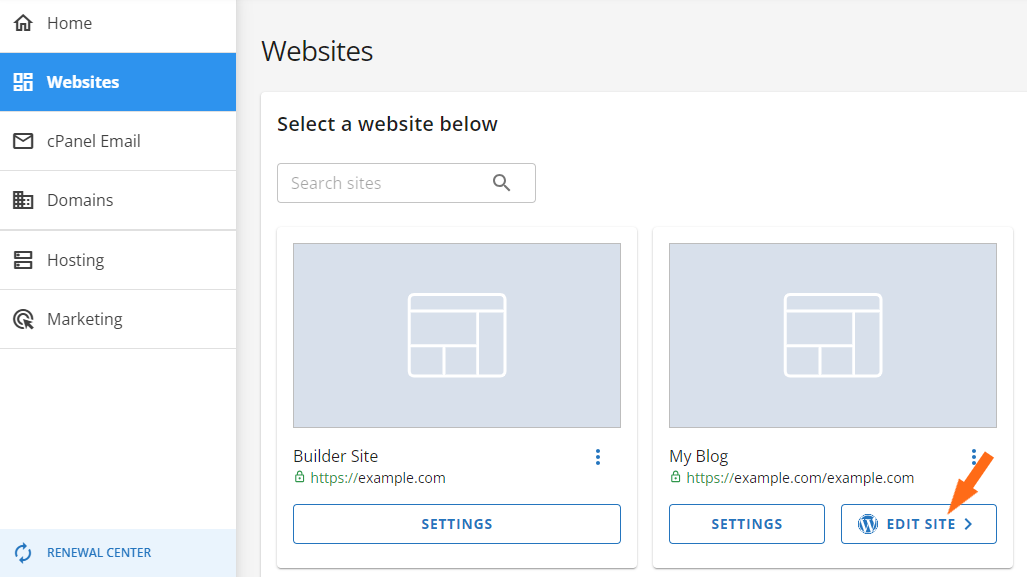
- ตัวเลือกที่ 2: เข้าสู่ระบบโดยตรงผ่าน wp-admin: หลังจาก DNS โปรพาเกชัน ผมสามารถเข้าสู่ระบบที่ https://yourdomainname.com/wp-admin โดยใช้ข้อมูลเข้าสู่ระบบที่ตั้งไว้ระหว่างการติดตั้ง

ทั้งสองวิธีทำงานได้ราบรื่น แม้ว่าผมจะชอบ single sign-on โดยรวมแล้ว การตั้งค่า WordPress ของ HostGator เร็วและตรงไปตรงมา
Hosting.com
บน Hosting.com กระบวนการก็ง่ายเช่นกัน แม้จะรู้สึกขั้นสูงกว่า จาก Customer Portal ผมคลิก Manage ข้างผลิตภัณฑ์โฮสติ้งของผม
ในหน้าถัดไป ผมกด Login to Control Panel ซึ่งเปิด cPanel เต็มรูปแบบทันที ไม่ต้องป้อนข้อมูลเข้าสู่ระบบซ้ำ

ภายใน cPanel ผมใช้ Softaculous App Installer ผมคลิก “Install WordPress” เลือกโดเมน กรอก site title และรายละเอียดผู้ดูแลระบบ แล้วกด Install

ในเวลาไม่ถึงห้านาที ผมมีไซต์ WordPress ออนไลน์พร้อมใช้งาน สิ่งที่ผมชอบเกี่ยวกับ Hosting.com คือคุณจะได้ใช้ cPanel เต็มรูปแบบโดยไม่มีข้อจำกัด ทำให้ผู้ใช้ขั้นสูงปรับแต่งฐานข้อมูลหรือ ติดตั้งแอปอื่นๆ ได้ง่ายเช่นกัน
การจัดการเซิร์ฟเวอร์และโฮสติ้ง
สุดท้าย ผมตรวจสอบเครื่องมือที่แต่ละโฮสต์เสนอสำหรับการจัดการเซิร์ฟเวอร์และไซต์อย่างต่อเนื่อง การตั้งค่าเป็นเรื่องหนึ่ง แต่ความง่ายในการใช้งานระยะยาวสำคัญจริงๆ
HostGator
บน HostGator ผมเข้าถึงส่วน Hosting Packages ใน Customer Portal จากตรงนี้ผมสามารถจัดการแผนของผม ดูข้อมูลเซิร์ฟเวอร์ (IP address, ลงชื่อเข้าใช้ cPanel, การตั้งค่า DNS) และเชื่อมต่อผ่าน FTP หรือ SSH
สำหรับ VPS และ Dedicated plans ผมยังสามารถตรวจสอบการใช้งานทรัพยากรเช่น RAM, พื้นที่ดิสก์, และแบนด์วิดธ์ได้ด้วย

อินเทอร์เฟซสะอาดตา แต่ตัวควบคุมรู้สึกมีข้อจำกัดมากกว่าเมื่อเทียบกับ Hosting.com การตั้งค่าลึกๆ ส่วนใหญ่ยังต้องให้ผมเข้าสู่ระบบ cPanel
Hosting.com
เพื่อทดสอบว่า Hosting.com จัดการเซิร์ฟเวอร์อย่างไร ผมไปที่แผน VPS ที่ใช้งานอยู่ โดยเฉพาะ Unmanaged Linux VPS (Linux S – Self Managed)
ผมต้องการดูว่าเครื่องมือของพวกเขามีประโยชน์เพียงพอสำหรับการใช้งานประจำวันหรือไม่ และเปรียบเทียบกับผู้ให้บริการอื่นๆ ที่ผมเคยทดสอบอย่างไร

หน้าที่เปิดขึ้นชื่อว่า Manage Your Product และทันทีมันสร้างความประทับใจแรกอย่างมาก
ทุกอย่างจัดวางไว้อย่างเรียบร้อย แม้ว่านี่จะเป็น unmanaged VPS (ซึ่งปกติหมายถึงคุณต้องจัดการเองเกือบทั้งหมด) อินเทอร์เฟซกลับไม่รู้สึกท่วมท้นเลย
ด้านบนมีแผงการดำเนินการเซิร์ฟเวอร์ด้วยคลิกเดียว:
- Reinstall Server – ผมสามารถโหลด OS ใหม่หรือสลับดิสทริบิวชัน (เช่น AlmaLinux → Ubuntu) ในไม่กี่วินาที
- Console Login – เทอร์มินัลบนเบราว์เซอร์ช่วยให้ผมเข้าถึง VPS โดยตรงโดยไม่ต้องใช้ SSH มีประโยชน์หากผมถูกล็อกเอาท์
- Power Controls – รีบูต ปิดหรือเปิดเครื่องได้อย่างรวดเร็วโดยไม่ต้องค้นหา
- Recovery ISO Mode – ช่วยให้ผมเมานต์อิมเมจกู้คืนหาก OS เสียหาย เป็นตาข่ายความปลอดภัยที่มั่นใจได้

เลื่อนลงมา ผมเห็นสามแท็บที่ทำให้ข้อมูลเซิร์ฟเวอร์ติดตามได้ง่าย:
- Overview – ภาพรวมด่วนของ OS (AlmaLinux) hostname IP และข้อมูลรับรอง root ทั้งหมดอัปเดตได้ง่าย
- Billing – แสดงระยะเวลาสมาชิก วันต่ออายุ และรายละเอียดแผน ทำให้ทุกอย่างอยู่ในที่เดียว
- Settings – ให้ผมเปลี่ยนชื่อเซิร์ฟเวอร์ กำหนด IP ใหม่ หรือเพิ่มบันทึก ขึ้นอยู่กับการควบคุมที่เรียบง่ายแต่ยืดหยุ่น
คุณสมบัติจิ๋วๆ สองอย่างที่โดดเด่นมาก:
- Product Notes – ช่องข้อความง่ายๆ สำหรับจดคำเตือน เช่นไซต์ WordPress ของ Client X หรือ ทดสอบสำหรับโปรเจกต์ Y มีประโยชน์มากเมื่อต้องจัดการหลายเซิร์ฟเวอร์
- Product Secrets – ตู้เซฟเข้ารหัส (AES-256) สำหรับเก็บรหัสผ่าน root, SSH keys หรือ API tokens โฮสต์ส่วนใหญ่จะให้ใช้แอปจัดการแยกต่างหาก ดังนั้นการมีในตัวจึงให้ความรู้สึกปลอดภัยและสะดวก
อินเทอร์เฟซรวดเร็วและตอบสนองได้ดี กล่าวคือ การดำเนินการเกิดขึ้นทันที การนำทางชัดเจน และผมไม่เคยต้องค้นหาผ่านเมนูเลย
สำหรับผม การจัดการ VPS คือการตอบสนองอย่างรวดเร็ว ขยายได้ง่าย และปรับแต่งการตั้งค่าโดยไม่เครียด และ Hosting.com ทำให้ทุกอย่างราบรื่นและเรียบง่าย
6. การเปรียบเทียบความเป็นส่วนตัวและความปลอดภัย: แพลตฟอร์มใดปลอดภัยกว่า?
Hosting.com มอบการป้องกันในตัวที่แข็งแกร่งกว่าและเครื่องมือทันสมัยสำหรับความปลอดภัยและความเป็นส่วนตัว
ความเป็นส่วนตัวและความปลอดภัยของ HostGator
HostGator ให้ความปลอดภัยพื้นฐาน: SSL ฟรี, การป้องกัน DDoS, กฎไฟร์วอลล์ที่กำหนดเอง, และ mod_security เพื่อบล็อกการโจมตีทั่วไป ศูนย์ข้อมูลมีการจำกัดการเข้าถึง และรหัสผ่านอ่อนแอจะถูกแจ้งเตือนให้ปรับปรุง
มี การสำรองข้อมูลอัตโนมัติรายสัปดาห์ รวมอยู่ แต่การสำรองข้อมูลรายวันและการป้องกันมัลแวร์ขั้นสูงต้องใช้ add-ons เช่น CodeGuard หรือ SiteLock
ผู้ใช้มีหน้าที่รับผิดชอบในการอัปเดต CMS ธีม และปลั๊กอิน รันการสแกนมัลแวร์ และใช้รหัสผ่านที่ปลอดภัย
เครื่องมืออย่าง SFTP, domain privacy, และการเข้าสู่ระบบ cPanel ที่ปลอดภัยช่วยได้ แต่ความปลอดภัยส่วนใหญ่ยังพึ่งการกระทำของผู้ใช้
ความเป็นส่วนตัวและความปลอดภัยของ Hosting.com
จากประสบการณ์ของผม Hosting.com มีเครื่องมือทรงพลังมากขึ้นทันทีที่ใช้งาน เหมือนกับ HostGator, Hosting.com รวม SSL ฟรี, การป้องกัน DDoS และเพิ่ม การผสาน Cloudflare สำหรับ การกรอง CDN และประสิทธิภาพ
การตั้งค่าไฟร์วอลล์ของพวกเขาใช้ ConfigServer Firewall ร่วมกับ ModSecurity เพื่อการป้องกัน WAF ที่แข็งแกร่งกว่า Patchman สแกนอัตโนมัติหาช่องโหว่ อัปเดตซอฟต์แวร์ที่ล้าสมัย และกักกันไฟล์ที่ติดเชื้อ
การยืนยันตัวตนสองขั้นตอน (2FA) เพิ่มความปลอดภัยให้บัญชี สำรองข้อมูลรายวันมีให้ในแผนระดับสูงกว่า
มาตรการความเป็นส่วนตัวรวมถึงการจัดเก็บรหัสผ่านเข้ารหัส ปฏิบัติตาม GDPR ข้อตกลงความลับ และกรอบความเป็นส่วนตัวข้อมูล EU-US ของ Cloudflare ให้ความเชื่อมั่นเพิ่มเติมสำหรับลูกค้าทั่วโลก
7. การเปรียบเทียบที่ตั้งเซิร์ฟเวอร์
Hosting.com ชนะเพราะให้คุณเลือกจาก ศูนย์ข้อมูลทั่วโลกกว่า 20 แห่ง ในขณะที่ HostGator จำกัดคุณไว้ที่ ที่ตั้งในสหรัฐฯ
ที่ตั้งเซิร์ฟเวอร์ HostGator
เมื่อผมรีวิว HostGator ผมพบว่าเซิร์ฟเวอร์ส่วนใหญ่ตั้งอยู่ที่ Provo, Utah และ Atlanta, Georgia โดยมีบางแห่งในภูมิภาคอื่นๆ ของสหรัฐฯ สิ่งที่สะดุดตาทันทีคือ ผมไม่สามารถเลือกศูนย์ข้อมูลเองได้ HostGator จะกำหนดให้โดยอัตโนมัติ
เพื่อขยายการเข้าถึง HostGator ผสานรวมกับ CDN ของ Cloudflare ซึ่งจะส่งทราฟฟิกผ่าน edge locations มากกว่า 23 แห่งทั่วโลก ในอเมริกาเหนือ ยุโรป เอเชีย และออสเตรเลีย
ซึ่งช่วยส่งมอบเนื้อหาได้เร็วขึ้นแก่ผู้ใช้ทั่วโลก แต่ก็ยังไม่เหมือนกับการโฮสต์ไซต์ของคุณในศูนย์ข้อมูลนานาชาติจริงๆ
สรุปคือ หากกลุ่มเป้าหมายของคุณอยู่ทั่วโลก คุณจะพึ่งพาการแคชของ Cloudflare แทนโครงสร้างพื้นฐานโฮสต์ทั่วโลกจริงๆ
ที่ตั้งเซิร์ฟเวอร์ Hosting.com
Hosting.com ให้ความยืดหยุ่นมากกว่า ในขั้นตอนเช็คเอาท์ผมสามารถเลือกจาก ศูนย์ข้อมูลกว่า 20 แห่งทั่วโลก ซึ่งทำให้กระบวนการรู้สึกเหมาะกับความต้องการ ตัวเลือกได้แก่:
- Dallas, US
- Toronto, CA
- Mexico City, MX
- London, UK
- Frankfurt, DE
- Sydney, AU
- Singapore, SG
- Mumbai, IN
สำหรับผม การเลือกเซิร์ฟเวอร์ที่ใกล้กับกลุ่มเป้าหมายเป็นข้อดีอย่างมากด้านความเร็วและประสบการณ์ผู้ใช้
Hosting.com ยืนยันว่าคุณสามารถเปลี่ยนที่ตั้งภายหลังได้ แต่จำเป็นต้องสร้างเซิร์ฟเวอร์ใหม่และย้ายข้อมูลด้วยตนเอง ไม่ใช่คลิกเดียว แต่ก็ยังยืดหยุ่น
HostGator vs Hosting.com: สรุปผลสุดท้าย
หลังจากทดสอบผู้ให้บริการทั้งสอง ผมพบว่า Hosting.com เป็นผู้ชนะโดยรวม มันมีราคาเริ่มต้นที่ถูกกว่า ประสิทธิภาพที่เร็วกว่า และตัวเลือกเซิร์ฟเวอร์ทั่วโลกมากกว่า ซึ่งทำให้คุ้มค่ากว่าสำหรับผู้ใช้ส่วนใหญ่
HostGator ยังคงโดดเด่นด้วยการสำรองข้อมูลรายวันที่แข็งแกร่งและการสนับสนุนที่ตอบสนองดี แต่ความเร็ว ราคา และความยืดหยุ่นของ Hosting.com ทำให้ได้เปรียบอย่างชัดเจน
| หมวดหมู่ | ผู้ชนะ | เหตุผล |
| ราคาและแผน | Hosting.com | เริ่มต้นที่ $1.99/เดือน Hosting.com ถูกกว่าในหลายแผน มอบความคุ้มค่าสำหรับผู้เริ่มต้นและธุรกิจขนาดเล็ก |
| การสนับสนุน | HostGator | มีการสนับสนุนตลอด 24/7 ผ่านหลายช่องทาง รวมถึงการสนับสนุนทางโทรศัพท์ ซึ่ง Hosting.com ไม่มี |
| คุณสมบัติการโฮสต์ | HostGator | การสำรองข้อมูลรายวัน แบนด์วิดธ์ไม่จำกัด และเครื่องมือขั้นสูงช่วยให้รองรับการปรับขยายระยะยาวได้ดีกว่า |
| ประสิทธิภาพเว็บไซต์ | Hosting.com | การทดสอบ GTmetrix แสดงให้เห็นเวลาโหลดที่เร็วกว่าอย่างมาก (1.1วินาที เทียบกับ 12.5วินาทีเมื่อโหลดครบ) |
| ความง่ายในการใช้งาน | Hosting.com | แดชบอร์ดที่ทันสมัยและรวดเร็ว รวมถึงเครื่องมือจัดการ VPS ที่ราบรื่น ทำให้เหมาะกับผู้เริ่มต้นและยืดหยุ่นกว่า |
| ความเป็นส่วนตัวและความปลอดภัย | Hosting.com | รวม Cloudflare, การสแกนช่องโหว่ด้วย Patchman, 2FA และมาตรการป้องกันในตัวที่แข็งแกร่งกว่า |
| ที่ตั้งเซิร์ฟเวอร์ | Hosting.com | ที่ตั้งเซิร์ฟเวอร์ทั่วโลกกว่า 20 แห่ง เทียบกับศูนย์ข้อมูลในสหรัฐฯ ของ HostGator ที่จำกัด |

